메모
짧은 메모를 제목과 내용으로 남겨 두고, 태그로 나누고, 자주 보는 건 맨 위에 고정합니다. 데스크톱은 왼쪽 메뉴 기록 → 메모, 모바일은 전체 → 메모에서 엽니다.
화면 구성
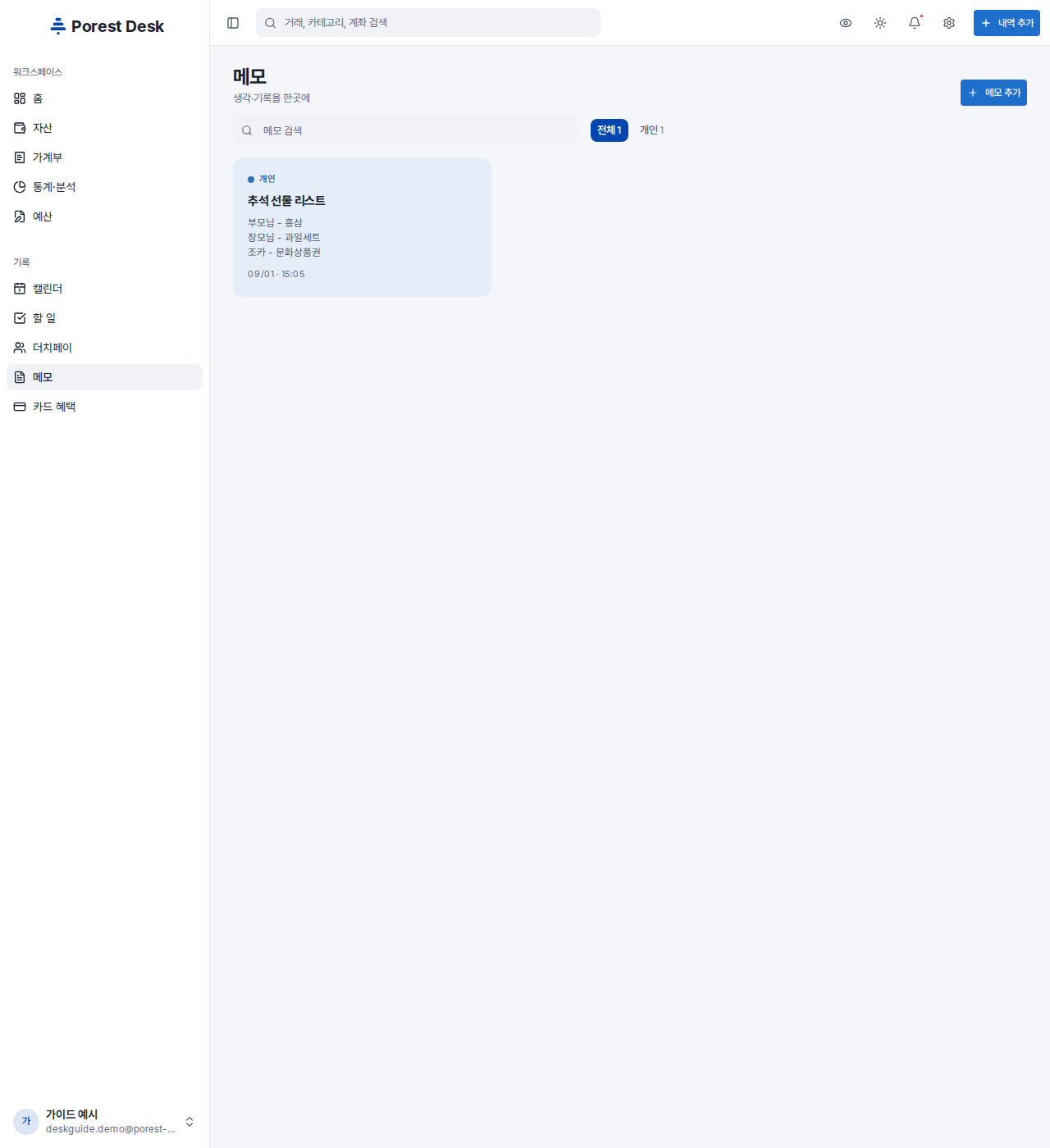
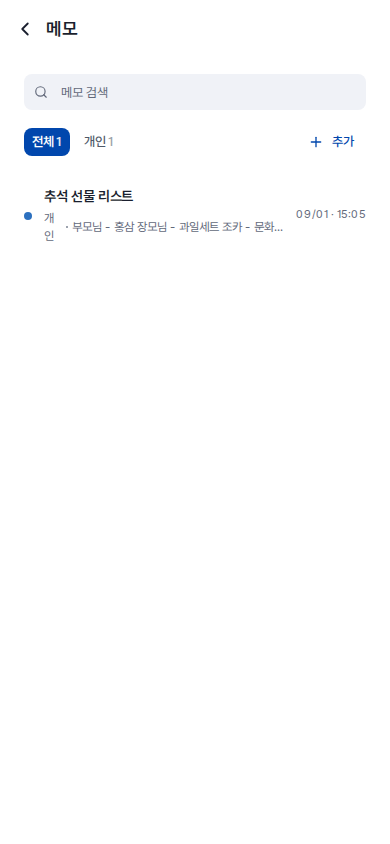
- 검색: "메모 검색" 칸에 입력하는 즉시 제목 · 내용에 그 글자가 든 메모만 남습니다(영문 대소문자는 가리지 않습니다). 태그 이름으로는 찾지 않으니, 태그로 좁힐 때는 칩을 고르세요
- 태그 칩: 전체와, 메모에 실제로 붙어 있는 태그가 메모 개수와 함께 나옵니다. 태그가 없는 메모는 태그 없음 칩으로 묶입니다. 칩은 한 번에 하나만 고를 수 있고 검색과 함께 걸리며, 칩의 개수는 검색과 상관없이 전체 메모 기준입니다
- 고정 · 모든 메모: 고정한 메모가 있으면 목록이 고정 · N 과 모든 메모 · N 두 묶음으로 나뉩니다. 묶음 안에서는 최근에 고친 메모가 위에 옵니다
- 데스크톱은 색상 카드로 나열됩니다 — 카드마다 태그, 제목 한 줄, 내용 세 줄까지, 고친 날짜 · 시각(
09/01 · 15:05)이 보이고, 고정한 메모에는 핀이 붙습니다 - 모바일(모바일 웹 · 앱)은 한 줄씩 세로 목록입니다 — 색 점, 제목, 태그, 내용 첫 줄, 고친 시각이 보이고, 고정한 메모에는 핀이 붙습니다. 행을 왼쪽으로 밀면 고정 · 수정 · 삭제 버튼이 나옵니다
태그는 설정 → 메모 태그에서 만듭니다. 설정에서 만들었어도 아직 어느 메모에도 붙이지 않은 태그는 칩으로 나오지 않습니다.
메모가 하나도 없으면 "메모가 없어요", 검색에 맞는 메모가 없으면 "결과가 없어요" 가 뜹니다.
- 데스크톱
- 모바일
메모 생성
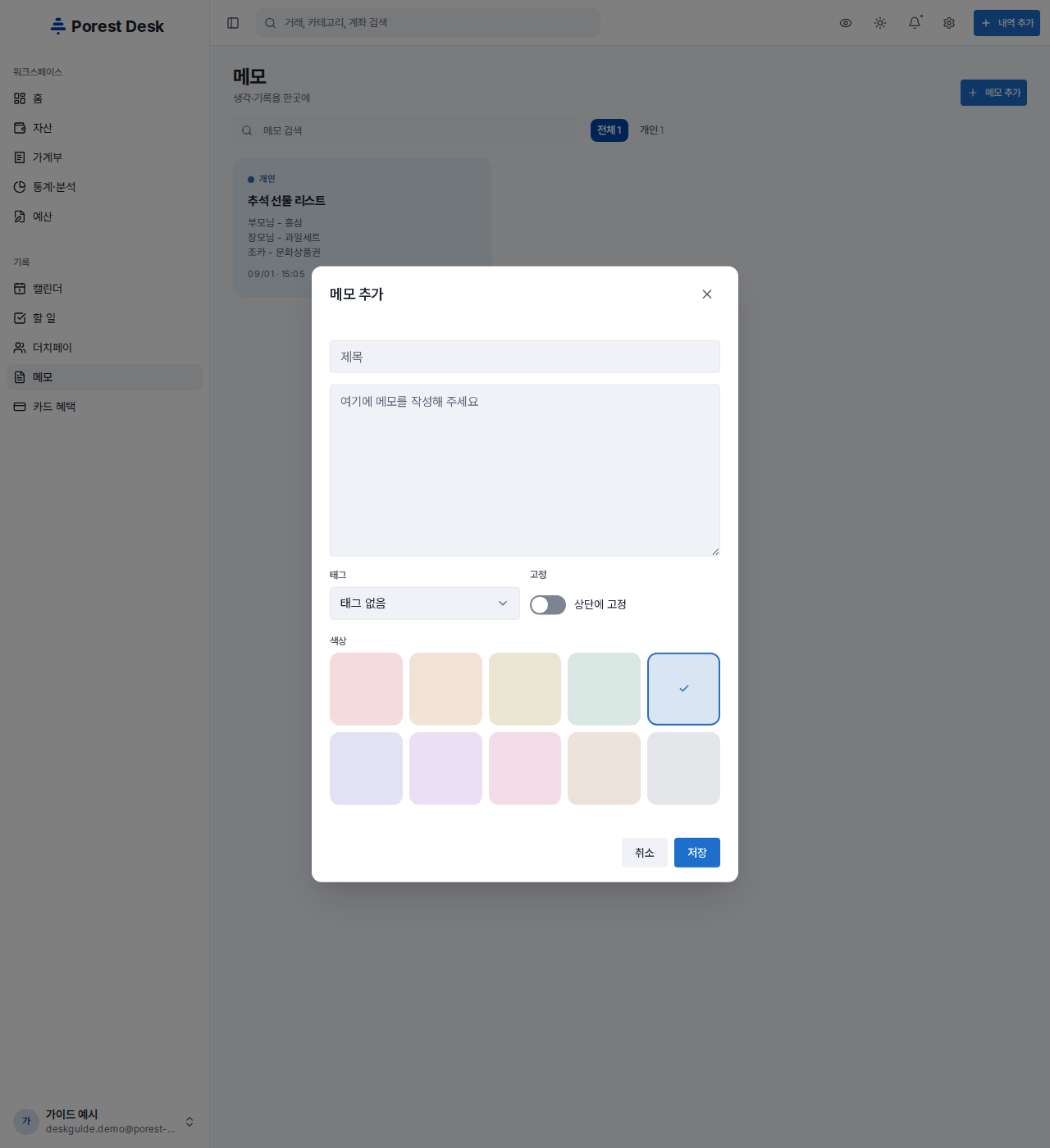
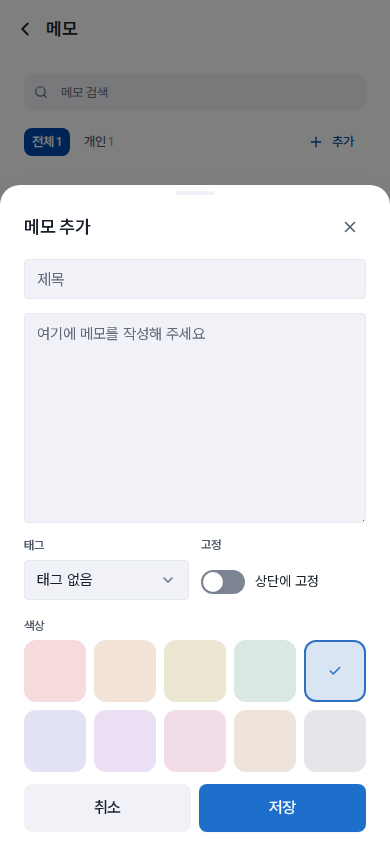
- 데스크톱은 오른쪽 위 [+ 메모 추가], 모바일은 태그 칩 줄 오른쪽 끝의 [+ 추가] 를 누릅니다(메모가 하나도 없을 때는 가운데의 [+ 메모 추가] 로도 됩니다)
- 제목을 입력합니다 — 비워 둔 채 저장하면 "제목을 입력해 주세요" 가 뜹니다
- 필요하면 내용을 적습니다 — 비워 둬도 됩니다
- 필요하면 태그(기본값 "태그 없음")와 색상(10가지, 기본값 파랑)을 고릅니다
- [저장]
제목은 200자, 내용은 10,000자까지 쓸 수 있습니다. 웹은 그 글자 수에서 더 입력되지 않고, 앱은 넘긴 채 [저장] 을 누르면 "제목은 200자까지 입력할 수 있어요" · "본문은 10,000자까지 입력할 수 있어요" 가 뜨고 저장되지 않습니다. 내용은 서식 없는 글자로 저장되고, 상세에서는 줄바꿈이 그대로 보입니다 — 마크다운 같은 서식이나 파일 첨부는 없습니다.
메모 하나에는 태그를 하나만 붙일 수 있습니다. 선택칸에는 설정 → 메모 태그에서 만든 태그와 "태그 없음"만 뜨고, 여기서 새 태그 이름을 바로 지어낼 수는 없습니다. 태그를 하나도 만들지 않았다면 "태그 없음"만 고를 수 있습니다 — 웹에서는 이때 칸 아래에 "태그는 설정 › 메모 태그에서 만들어요." 가 붙습니다.
- 데스크톱
- 모바일
메모 수정
목록에서 메모를 누르면 메모 상세가 열립니다(모바일은 화면 아래에서 올라오는 시트). 태그 · 제목 · 고친 시각과 내용 전체가 보이고, 고정한 메모에는 "고정됨", 내용이 없으면 "내용 없음" 이 보입니다.
[수정] 을 누르면 추가할 때와 같은 폼(메모 수정)이 열려 제목 · 내용 · 태그 · 색상을 바꿀 수 있습니다. 모바일에서는 행을 왼쪽으로 밀어 [수정] 을 누르면 상세를 거치지 않고 바로 폼이 열립니다.
- 데스크톱
- 모바일
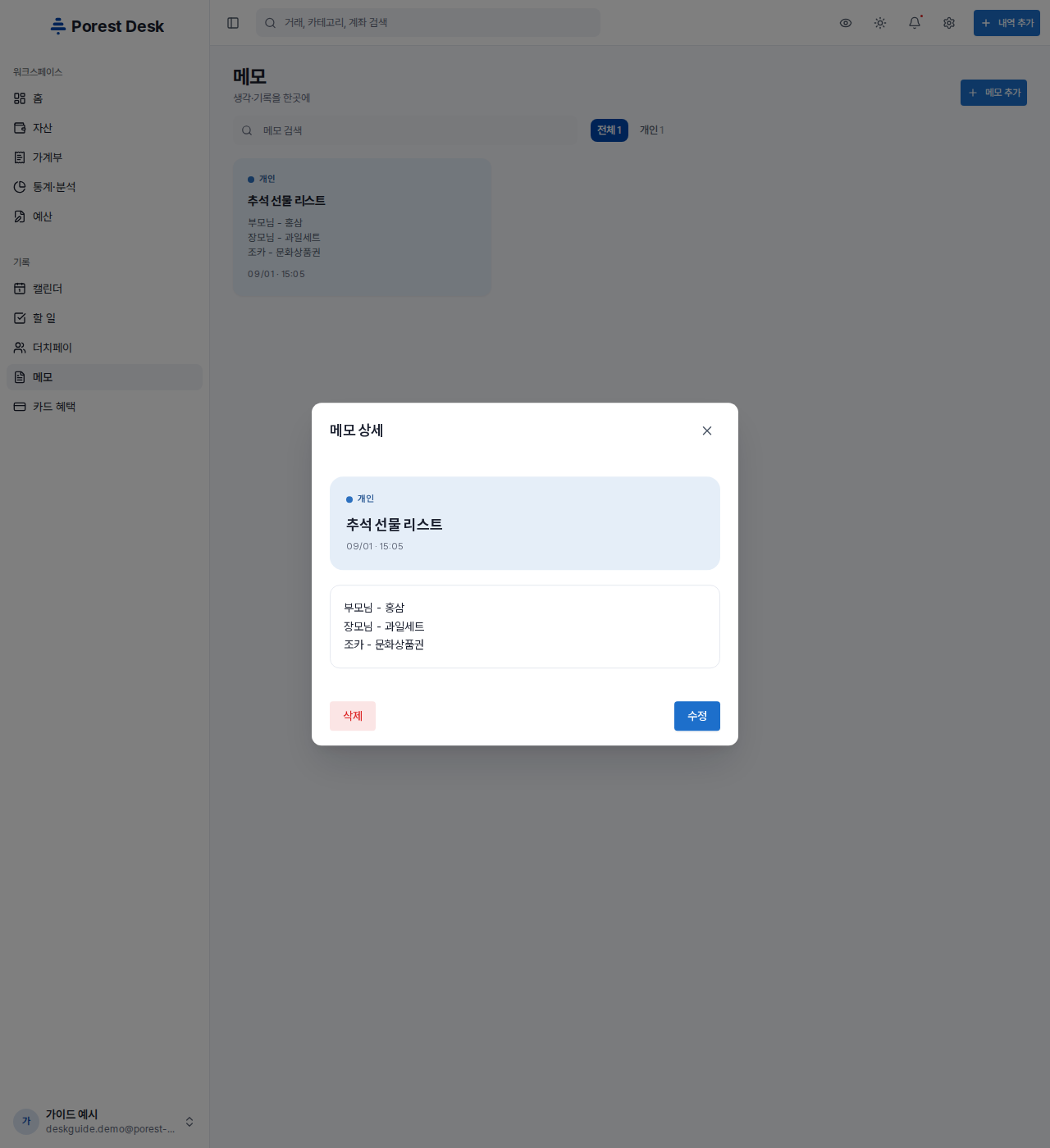
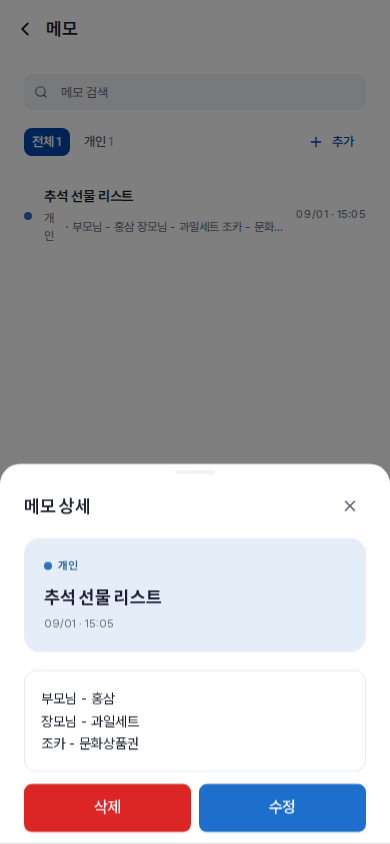
- 데스크톱
- 모바일
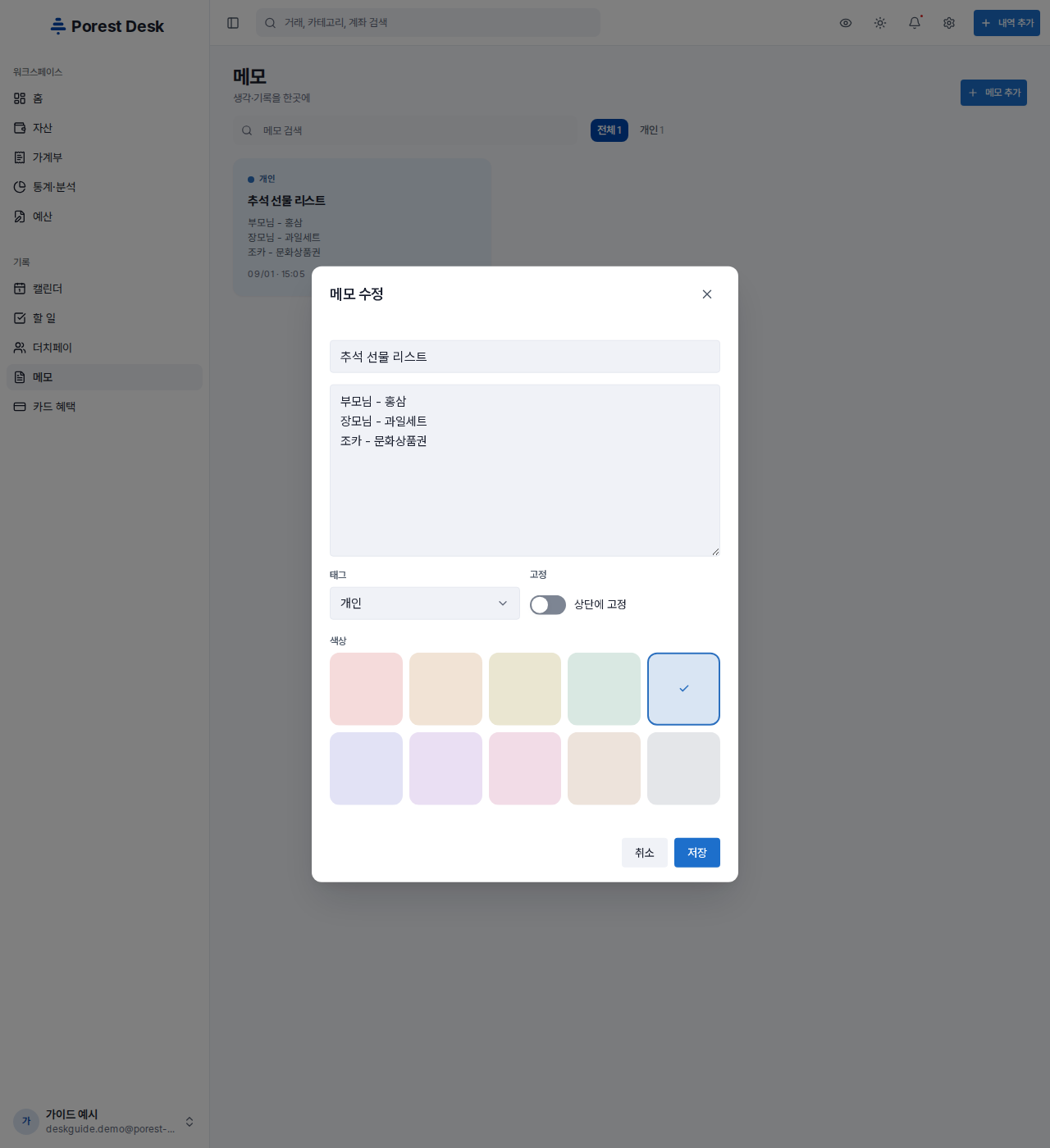
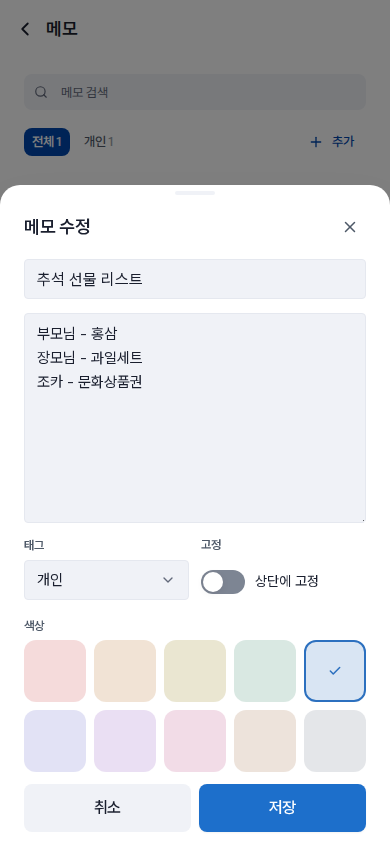
메모 고정
고정한 메모는 목록 맨 위 고정 묶음에 모이고, 상세에는 "고정됨" 이 붙습니다. 고정은 이렇게 켜고 끕니다.
- 추가 · 수정 폼(웹 · 앱): 상단에 고정 스위치를 켜고 [저장] 하면 고정되고, 끄고 저장하면 풀립니다
- 모바일(모바일 웹 · 앱): 행을 왼쪽으로 밀어 [고정] 을 누릅니다. 이미 고정한 메모에서는 같은 자리가 모바일 웹은 [해제], 앱은 [고정 해제] 입니다
- 데스크톱: 고정한 카드의 오른쪽 위 핀을 누르면 고정이 풀립니다. 새로 고정할 때는 폼의 스위치를 쓰세요
고정을 켜거나 끄면 그 메모의 고친 시각이 그때로 바뀌어, 옮겨 간 묶음의 맨 위에 옵니다.
메모 삭제
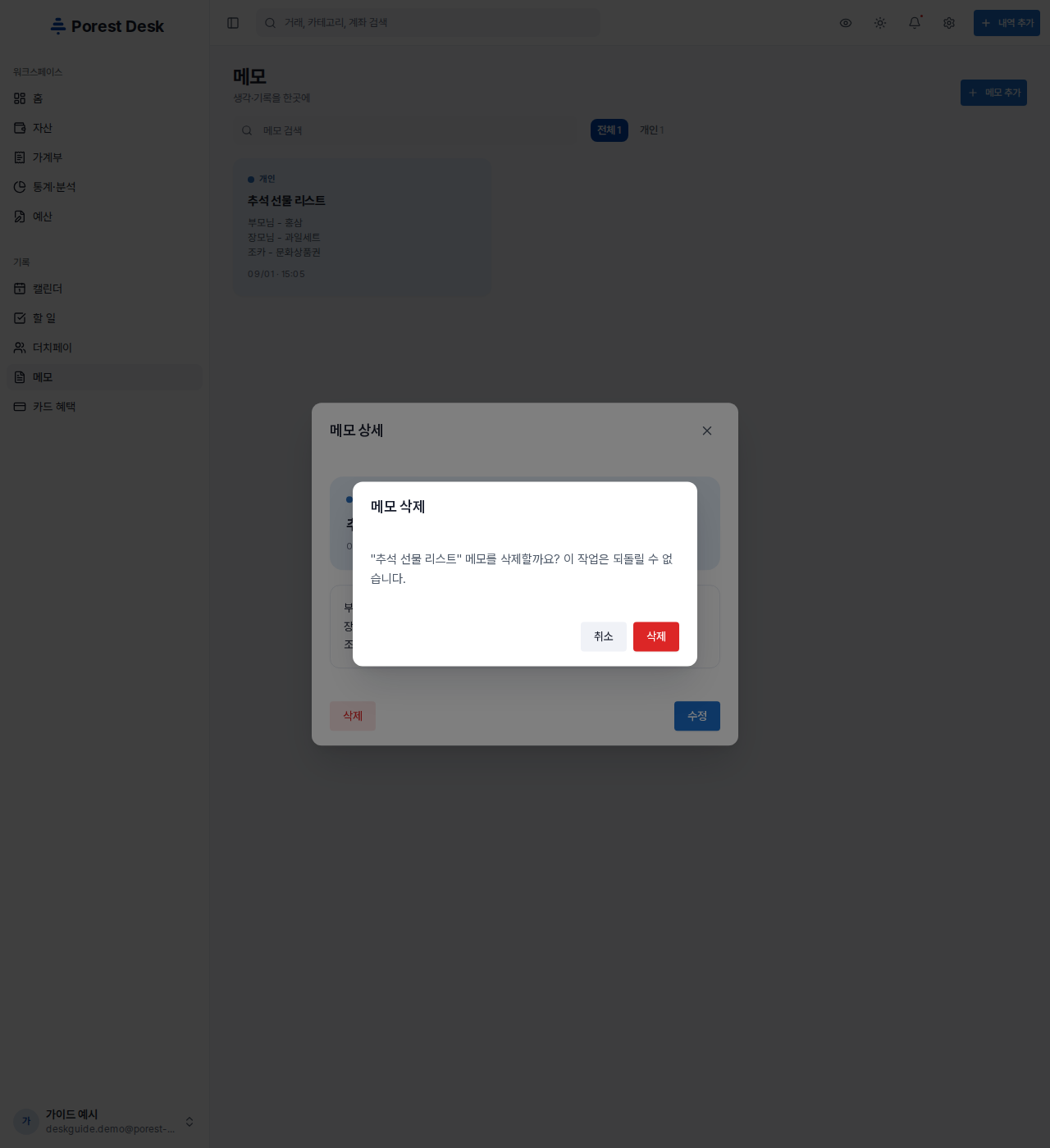
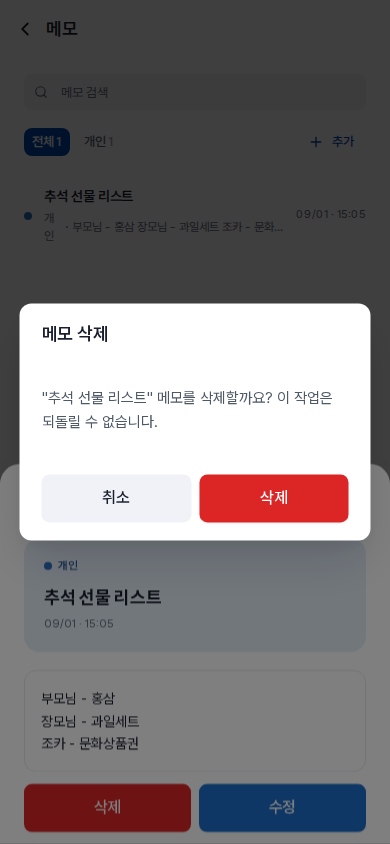
상세의 [삭제] 를 누르거나, 모바일에서는 행을 왼쪽으로 밀어 [삭제] 를 누릅니다. 메모 삭제 확인 창에 "○○" 메모를 삭제할까요? 이 작업은 되돌릴 수 없습니다. 가 뜨면 [삭제] 를 누릅니다.
- 데스크톱
- 모바일
삭제한 메모는 복구할 수 없습니다. 그 메모로 별빛을 받았다면, 쓴 날과 같은 날 안에 지울 경우 별빛도 함께 회수됩니다. 다음 날 이후에 지우면 별빛은 그대로 남습니다 — 아래 별빛 항목 참고.
메모도 별빛이 쌓여요
메모를 새로 쓰면 별빛이 +1 쌓입니다. 할 일을 완료해서 받는 별빛과 합쳐져 그날의 별자리를 채웁니다.
- 하루 +2까지: 그날 별빛을 받은 메모가 두 개가 되면, 그 뒤로 쓰는 메모에는 별빛이 붙지 않습니다
- 새로 쓸 때만: 이미 있는 메모를 고치거나 고정해도 별빛은 늘지 않습니다
- 같은 날 지우면 회수: 쓴 그날 안에 그 메모를 지우면 받았던 별빛도 빠집니다. 그 대신 하루 두 개 자리가 하나 비어, 그날 다음에 쓰는 메모가 다시 별빛을 받습니다. 다음 날 이후에 지우면 별빛은 그대로 남습니다
- 별빛이 빠져도 그날 이미 모은 별자리는 도감에서 사라지지 않습니다
'하루'는 기준 지역의 날짜로 셉니다.
할 일을 완료할 때와 달리 메모를 저장할 때는 별빛 안내가 따로 뜨지 않습니다. 모바일 할 일 화면에서 밤하늘을 펼치면 그날 메모로 받은 별빛이 "메모 별빛 +N" 으로 따로 보입니다(그날 별자리를 다 모은 뒤에는 이 줄 대신 "도감에 새겨졌어요 · 완료할수록 더 반짝여요" 가 나옵니다).
다음 단계
- 메모 태그 — 메모를 분류할 태그를 만들고 관리합니다